PAINT
NEW
Растровый редактор, который не просит облака.
Слои с журналом, кисти с настоящими отпечатками, плавающие объекты, нейросети SAM2 и Real-ESRGAN — всё внутри и всё на вашем компьютере. Linux и Windows. Без подписок, без регистрации, без телеметрии.
Редактор, а не игрушка
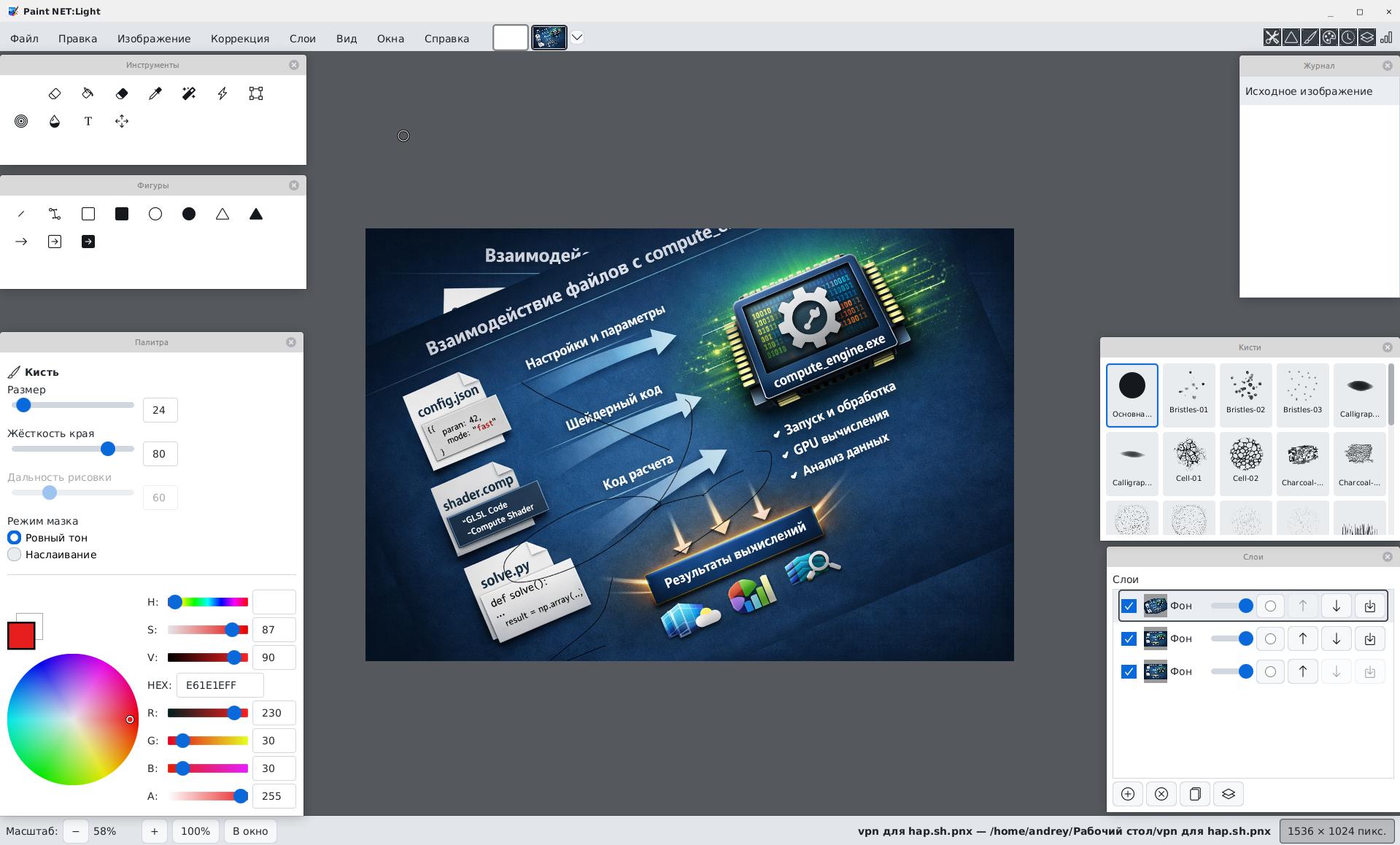
Paint New — самостоятельный растровый редактор для повседневной работы с изображениями на Linux и Windows. Слои с журналом действий, выделения «бегущими муравьями», плавающие объекты с переносом, растяжением и поворотом — та самая модель, к которой привыкли пользователи классических растровых редакторов, но без привязки к одной ОС и без облака.
Подходит для ретуши фотографий, подготовки картинок для соцсетей и сайтов, вырезания объектов, пакетных правок и конвертации форматов. Это не упрощённый «пеинт» из комплекта ОС, а полноценный редактор с мягкими кистями, слоями с прозрачностью, инструментом перемещения, фигурами, градиентами и локальными коррекциями.
Написан на Java 17 + JavaFX 21 — Java ставить отдельно не нужно, всё нужное внутри дистрибутива. Полностью офлайн: никаких аккаунтов, активаций через сеть и телеметрии.
14 инструментов
Кисть, ластик, заливка, пипетка, волшебная палочка, выделения, перемещение, фигуры, текст, градиент, цвет в альфа и другие.
Слои + журнал
Неограниченно слоёв, кликабельная история действий — прыгайте на любой шаг назад и вперёд.
ИИ-маски SAM2
Клик по объекту — точная маска. Удаление фона, выделение субъекта, уточнение края — без облака.
ИИ-увеличение Real-ESRGAN
Увеличение ×2 и ×4 без потери качества для превью, печати и апскейла старых фото.
Темы и языки
3 базовые темы в бесплатной версии, все 7 (включая атмосферные) — в PRO. Интерфейс на 13 языках.
2 платформы
Один и тот же редактор на Linux и Windows, без эмуляторов и Wine.
От простого к серьёзному
Каждый инструмент имеет свои настройки в палитре: размер, непрозрачность, жёсткость, режим наложения. Горячие клавиши полностью переназначаемые — любое действие можно повесить на удобную комбинацию через панель «Горячие клавиши».
Кисть и ластик с реалистичными отпечатками
Кисть рисует не «проволокой», а отпечатками текстуры: каждый штамп поворачивается по направлению штриха, а шаг между штампами («Дальность рисовки») настраивается ползунком. Отсюда живой, кистевой мазок вместо пластиковой линии. Режимы наложения «Ровный тон» и «Наслаивание», курсор показывает точный диаметр кисти.
Заливка, пипетка, волшебная палочка
Заливка цветом по порогу похожести с живой чувствительностью — можно подкрутить порог ползунком, и залитая область сама сожмётся или расширится без повторного клика. Волшебная палочка строит связное выделение по цвету; Ctrl добавляет область к выделению, Shift — вычитает. Пипетка снимает цвет с учётом прозрачности.
Текст
Отдельный текстовый инструмент: выбор шрифта из всех системных, кегль ползунком, начертание (жирный/курсив), выравнивание (лево/центр/право), цвет и прозрачность. Ctrl+V при активном «Тексте» вставляет текст из буфера обмена — целыми абзацами с переносами строк. Текст после ввода остаётся плавающим объектом: двигайте, масштабируйте и меняйте шрифт, пока не впечатаете в слой. Поддерживается кириллица, латиница и китайские иероглифы.
Перемещение области — как в профессиональных редакторах
Вырезанный или нарисованный объект остаётся «плавающим»: таскайте его, растягивайте за ручки по углам и сторонам, вращайте (с шагом 15° при зажатом Shift). Объект можно утащить полностью за край холста. Фиксация — явная: Enter впечатывает объект в слой, Esc отменяет. Каждый жест — отдельный шаг журнала, откатываются по очереди.
Фигуры и кривые
Линия, прямоугольник и эллипс (контур или заливка), стрелка, кривая Безье с четырьмя точками. Фигура после рисования остаётся живым объектом: её толщину, цвет и геометрию можно менять, пока она не впечатана в слой. У контура — четыре стиля линии на выбор: сплошной, пунктир, точки и штрих-пунктир (кнопки-образцы прямо в палитре).
Градиент и цвет в альфа
Линейный градиент перетаскиванием с предпросмотром в реальном времени: начальный и конечный цвета, прозрачность, направление — всё меняется на лету. «Цвет в альфа» — инструмент для удаления однотонного фона (chroma key по любому выбранному цвету) с чувствительностью до 200% и непрерывной формулой, аккуратно работающей на полупрозрачностях.
Палитра: цвет, HEX и альфа
В палитре всё, что нужно для точной работы с цветом, и ничего лишнего.
- HSV-кольцо — выбор оттенка и насыщенности одним движением.
- HEX-поле 8 знаков (RRGGBBAA) — видно и вводится альфа-канал, пустая альфа подсвечивается.
- RGBA-поля внизу — точные числовые значения каждого канала.
- Два слота цвета — основной и фоновый, ЛКМ по колесу ставит основной, ПКМ — фоновый.
- Альфа с шахматкой — ползунок прозрачности над шахматным фоном: видно, где цвет «растворится» полностью.
- Шапка настроек — иконка и имя активного инструмента + только его ползунки (размер, непрозрачность, жёсткость, дальность рисовки, чувствительность, стиль линии, шрифт).
Гистограмма рядом
Распределение яркости и каналов R/G/B активного слоя — с учётом выделения. Удобно сверять правки «по цифрам», а не на глаз.
Пипетка по холсту даёт 0x00FFFFFF для полностью прозрачного пикселя (белый с A=0) — это спека, не баг: прозрачный пиксель визуально белый.
Ничего не теряется
Документ состоит из слоёв: добавление, удаление, дублирование, объединение с нижним, перемещение вверх-вниз, переименование, видимость, непрозрачность и цветовые метки. У каждого слоя — миниатюра.
Каждое действие — шаг
И правка пикселей, и любая операция со слоями, и любое изменение выделения. Панель «Журнал» кликабельна — кликните на любую строку, и документ перескочит в то состояние, включая слои и выделение. Undo/redo работают предсказуемо, без «съедания» шагов.
Вкладки возвращаются
При штатном выходе программа запоминает все открытые документы и при следующем запуске возвращает их на места — даже если файлы .pnx лежат в десятке папок.
Ровно на своё место
Ctrl+C/Ctrl+X уносят фрагмент в системный буфер вместе с координатами и маской выделения, а Ctrl+V вставляет ровно на то место, откуда копировали — никаких «прыжков» по центру. Ctrl+X на плавающем объекте работает как lift: вырезает объект из слоя без дыры.
Умная волшебная палочка: SAM2 прямо в редакторе
Обычная волшебная палочка работает по цвету — на однотонном фоне справляется, на фотографии промахивается. У Paint New есть второй режим: нейросеть SAM2 (Segment Anything 2) строит точную маску объекта по одному клику.
Кликнули по коту — получили контур кота, а не «всё рыжее в кадре». Ползунком подбираете границу, «Обновить» пересчитывает маску по новой картинке, «Применить» превращает её в обычное выделение — с ним работают копирование, вырезание, коррекции и перемещение.
🔒 100% локально
Модель — файл на диске, считается через ONNX Runtime на вашем CPU/GPU. Интернет не нужен вовсе.
🚫 0 телеметрии
Никаких облачных вызовов, никаких сторонних серверов. Картинка не покидает компьютер.
⚡ Быстро
Тяжёлый энкодер считается один раз при загрузке изображения, каждый клик — десятки миллисекунд лёгкого декодера.
Если файла модели нет — редактор не падает, а тихо откатывается на обычную волшебную палочку и подсказывает, куда положить модель.
Удаление фона в один клик
В диалоге «Умная маска» переключатель «Удалить фон» — SAM2 строит маску объекта, по «Применить» фон становится прозрачным, остаётся только субъект. Дальше — экспорт в .pnx, перенос на другую картинку, сохранение в PNG с альфой.
Выделить субъект
Режим segment-everything, в котором нейросеть сама находит «главное» в кадре: человека, животное, автомобиль. Полезно для превью, презентаций и каталогов — одна кнопка вместо ручной обводки.
Уточнить край
Маска SAM2 редко идеальна на тонких деталях (волосы, ветки, шерсть). Ползунком «Уточнить край» сдвигаете порог в любую сторону и тут же видите результат — без повторного расчёта нейросети, она кешируется.
ИИ-увеличение Real-ESRGAN
Real-ESRGAN — нейросеть для увеличения изображений без потери качества. Встроена прямо в меню «Изображение».
×2 — аккуратно вдвое
Увеличение в два раза через модель ×4 с последующим понижением разрешения. Быстрый способ поднять разрешение без «мыла».
×4 — максимум качества
Увеличение в четыре раза, максимальное качество. Для печати, старых сканов и маленьких исходников.
Расчёт идёт плитками с перекрытием и растушёвкой кромок (без неё видны швы), в фоне, с прогрессом и возможностью отмены. Полезно для подготовки маленьких картинок к печати, апскейла старых сканов и превью для сайтов.
Цвет по цифрам
Встроенный набор коррекций работает по единому правилу: предпросмотр появляется сразу при открытии диалога, правки пишутся только в выделенную область, отмена возвращает исходник, а «Ок» — один шаг журнала, откатываемый через Ctrl+Z.
- Яркость и контрастность — базовая тоновая коррекция.
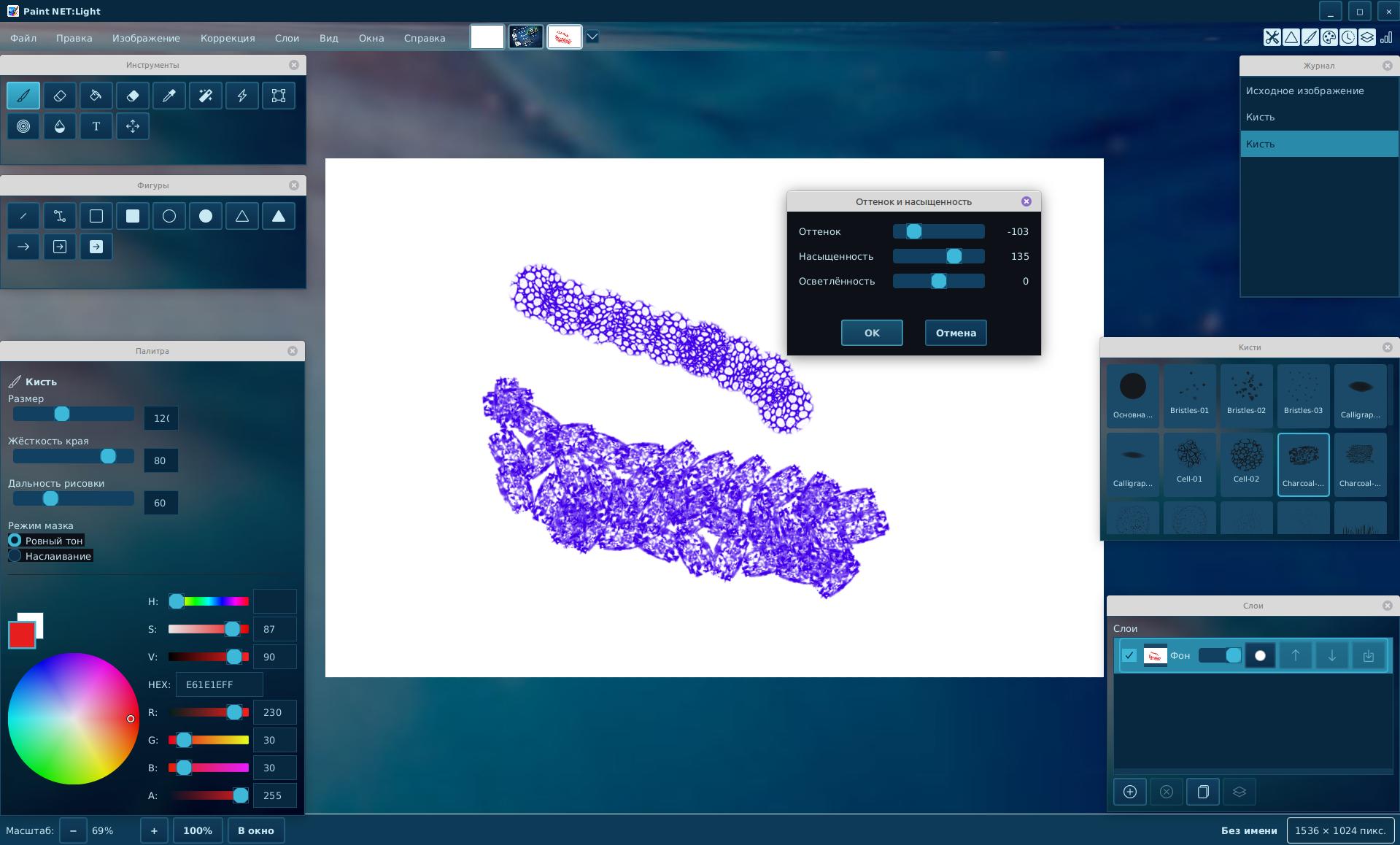
- Оттенок и насыщенность — перекраска без потери деталей.
- Сепия — «винтажный» тёплый тон.
- Шум — регулируемая сила, зерно фиксируется на время диалога.
- Уровни — гистограмма с независимыми каналами RGB + R, G, B.
- Кривые — тонкая настройка яркости по контрольным точкам (до 25 точек на канал).
- Инверсия, ч/б, постеризация, порог — быстрые тональные эффекты.
- Автоуровни и автоконтраст — моментальное вытягивание гистограммы.
- Карта нормалей — normal map по яркости для игровых текстур.
- Вмятины — эффект ряби на воде/стекле.
- Набросок карандашом — карандашный рисунок из фотографии.
- Цвет в альфа — chroma key по любому цвету, чувствительность до 200%.
Размытие — 4 алгоритма в одном диалоге
- По Гауссу — три box-прохода, самая быстрая аппроксимация.
- Среднее (box) — равномерное размытие, понижение шума.
- Движение — направленное размытие по вектору.
- Радиальное / zoom — размытие от центра кадра.
Ползунки чужих типов не прячутся, а гаснут — окно не прыгает. Пишет только внутри выделения, без тёмного ореола у прозрачности.
Генератор узора — бесшовная текстура из любого куска
Выделили кусок картинки, открыли «Коррекция → Генератор узора…», нажали «Применить» — программа создаёт новый слой и заполняет его узором. Четыре режима:
- Зеркальная — копии стыкуются отражением, швов нет по построению.
- Случайные куски — живые повёрнутые копии с растушёвкой.
- Сдвиг — прямая укладка со сшитыми краями.
- Калейдоскоп — радиальный узор, 2–24 лепестка.
Плюс ползунок «Смешать с фоном» — от 0 до 100%. Зерно фиксировано: одно открытие = один узор, «Обновить» меняет фазу и не ломает бесшовность.
Семь тем. Тринадцать языков
Темы переключаются на лету через меню «Вид → Тема». Цвета интерфейса подобраны так, чтобы иконки и текст читались на любой из них.
Три базовые — уже в Light
Светлая (PrimerLight), Северная (Nord), Тёмная (PrimerDark). Атмосферные — Бумага, Космос, Океан и Закат — с фото-текстурами, доступны в PRO.
Тринадцать языков интерфейса
Русский, English, 中文, Deutsch, Español, Français, हिन्दी, Italiano, 日本語, 한국어, Polski, Português, Türkçe — в комплекте. Файлы переводов — обычные текстовые properties, их можно править или добавлять свои. Переключение «на лету» — меню, панели, палитра и подсказки обновляются немедленно.
Все форматы, которые нужны
Открывает PNG, JPEG, BMP, GIF, WebP, TIFF с авто-поворотом по EXIF, а также файлы .pdn — многослойные документы читаются напрямую, без конвертеров.
Качество под контролем
Для JPEG и WebP в диалогах сохранения — ползунок качества (1–100), для PNG — степень сжатия (1–9). Для уже сохранённого файла есть пункт «Файл → Качество изображения…»: диалог показывает текущий размер и прогноз нового. Свой PNG-энкодер выбирает лучший фильтр для каждой строки — типичный PNG выходит примерно на треть легче стандартного.
Проекты и рабочий стол
Свой формат .pnx — ZIP с метаданными, слоями PNG и сохранённым выделением: хранит все слои, восстанавливает выделение при открытии. Журнал сознательно не сохраняется. Диалоги открытия и сохранения знают папку «Рабочий стол» — кнопка рядом с «домиком» ведёт в неё на любой ОС.
Скопировал папку — перенёс всё
Все настройки хранятся в папке settings/ рядом с программой — в формате JSON, без реестра и без облака.
Что внутри settings/
- Тема оформления, язык, горячие клавиши.
- Лицензия и принятые соглашения.
- Пользовательские кисти-отпечатки (PNG) и файлы языков.
- Сессия открытых вкладок и копии документов.
Ничего не сломается
Скопировали папку программы — перенесли всё на другую машину: настройки, тему, лицензию, свои кисти. Если папка недоступна на запись (типично для Program Files и /opt), программа автоматически откатывается на ~/.paintnew/settings и продолжает работать — портативность деградирует молча, без падений.
Дружелюбен к рабочему столу. Установка из .deb/.rpm добавляет Paint New в системное меню приложений с иконкой; в Windows это делает установщик. Иконка корректно отображается и в панели задач, и у всех диалогов — пустых квадратов не будет.
Light против PRO
Бесплатная версия остаётся бесплатной навсегда и не «урезается» со временем: все инструменты, ИИ-маски SAM2, ИИ-увеличение и коррекции доступны уже в Light. PRO добавляет только 4 атмосферные темы и снимает ограничение библиотеки кистей (в Light — 8 кистей).
← Таблицу можно листать вбок →
| Возможность | Light | PRO | CORP |
|---|---|---|---|
| Кисти, ластик, заливка, фигуры, градиент | ✓ | ✓ | ✓ |
| Слои, журнал, выделения, текст | ✓ | ✓ | ✓ |
| Все форматы (PNG/JPEG/WebP/BMP/ICO/PDF, .pnx, .pdn) | ✓ | ✓ | ✓ |
| 13 языков интерфейса и настраиваемые горячие клавиши | ✓ | ✓ | ✓ |
| 3 базовые темы (светлая, северная, тёмная) | ✓ | ✓ | ✓ |
| 8 кистей (основная + 7 отпечатков) | ✓ | ✓ | ✓ |
| 4 атмосферные темы (бумага, космос, океан, закат) | 🔒 | ✓ | ✓ |
| Все кисти-отпечатки (библиотека без ограничений) | 🔒 | ✓ | ✓ |
| ИИ-выделение SAM2 (умная палочка, удаление фона, выделить субъект, уточнить край) | ✓ | ✓ | ✓ |
| ИИ-увеличение Real-ESRGAN ×2 / ×4 | ✓ | ✓ | ✓ |
| Генератор узора, карта нормалей, размытие, уровни, кривые и прочие коррекции | ✓ | ✓ | ✓ |
| Техподдержка и все будущие обновления | ✓ | ✓ | ✓ |
| Корпоративная лицензия для организаций | — | — | ✓ |
Закрытые возможности в Light не прячутся, а показаны с замком: ткнёте — программа откроет окно «Перейти на ПРО» с инструкцией по покупке. Корпоративная редакция для юридических лиц ничем не ограничена — вместо блокировок она раз в 30 минут мягко напоминает о приобретении лицензии.
Посмотри, как это работает
Видеообзор на YouTube — интерфейс, слои, ИИ-инструменты
Дубль обзора на RuTube — для просмотра без VPN
Плееры не загружаются при открытии страницы: видео стартует только после нажатия — без автозапуска и рекламных вставок на старте.
Частые вопросы
Есть ли версия под Linux?
Да, Paint New изначально написан для Linux и Windows — это один и тот же дистрибутив, без эмуляторов и Wine. Для Linux доступны AppImage (подходит любому дистрибутиву), нативные пакеты .deb и .rpm, а также portable-архив .tar.gz. Java входит в дистрибутив, ставить отдельно не нужно.
Как установить Paint New на Linux?
AppImage: скачайте файл, в свойствах включите «разрешить запуск» (или chmod +x paint-new-1.0-x86_64.AppImage) — готово.
.deb: двойной клик в файловом менеджере или sudo dpkg -i paint-new_1.0-1_amd64.deb.
.rpm: двойной клик или sudo dnf install paint-new-1.0-1.x86_64.rpm.
tar.gz: распакуйте в любую папку и запускайте — ничего в систему не устанавливается.
Нужен ли интернет для ИИ-масок и увеличения?
Нет. Модели SAM2 и Real-ESRGAN лежат на диске и считаются через ONNX Runtime локально. Картинка не покидает компьютер, телеметрии и облачных вызовов нет.
Чем Paint New отличается от GIMP и Krita?
GIMP — большой и сложный, требует привыкания; Krita заточен под рисование. Paint New — компактный растровый редактор с привычной моделью «слои + выделения + плавающие объекты» и современными ИИ-фишками, который запускается на обеих платформах одинаково.
А исходники закрыты?
Исполняемые файлы — проприетарные (лицензионное соглашение на сайте). Внутренний формат .pnx и формат .pdn документированы.
Забери Paint New себе
Один и тот же редактор под Windows и Linux. Java входит в дистрибутив — ставить отдельно не нужно. Выберите свою платформу и жмите большую кнопку.
- Мастер установки: Next → Next → Готово.
- Ярлык в меню «Пуск» и ассоциации файлов проекта.
- Java 17 внутри — ставить отдельно не нужно.
- Иконка в панели задач и у всех диалогов.
AppImage: скачайте, включите «разрешить запуск» и запускайте. .deb/.rpm: двойной клик или пакетный менеджер. .tar.gz: распакуйте в любую папку — настройки хранятся рядом.
.exe; Linux — .AppImage (подходит всем) или пакет вашего дистрибутива. Все сборки функционально одинаковы, это одна и та же программа 1.0.Хватит искать. Просто рисуй.
Слои, история, плавающие объекты, коррекции, локальные нейросети для выделения и увеличения — всё в одном небольшом приложении, которое одинаково работает на Linux и Windows без танцев с бубном. Скачивайте бесплатную версию — все инструменты и ИИ-функции уже в ней.